スマホで履歴書を作る方法【無料・登録不要・PDF保存まで3分】
パソコンがなくても、スマホだけで履歴書は作れます。履歴書メーカーは無料・会員登録不要で、 書類を選んで入力し、PDFを保存するまで3ステップ。アプリのインストールも要りません。 このページでは、iPhone・Androidでの作り方と、写真・ふりがな・学歴など「スマホで困りやすいところ」の解決方法、 作ったあとの提出方法までをまとめました。
スマホで履歴書を作る3ステップ
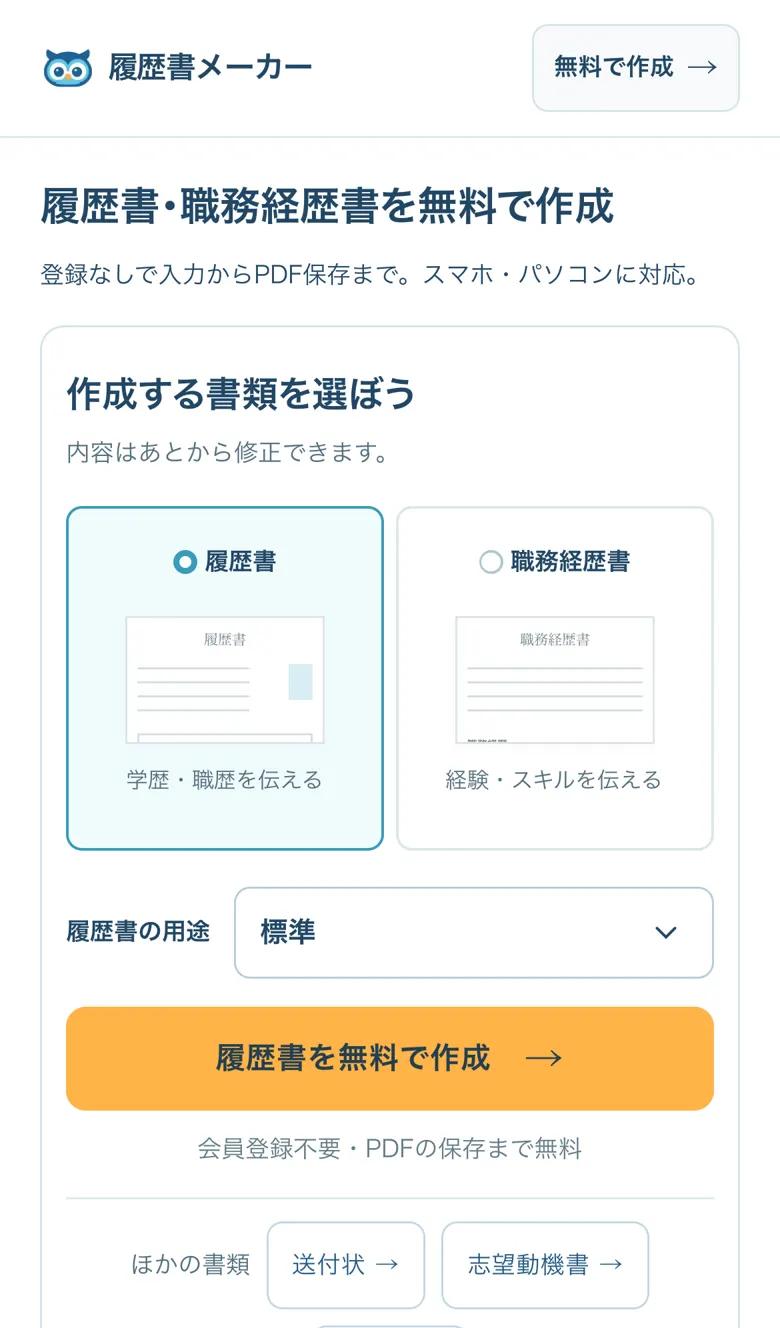
- 書類を選ぶ — トップページで「履歴書」を選び、用途(標準・転職・新卒・アルバイト・写真なし)を選んで「履歴書を無料で作成」を押します。登録画面は出ません。
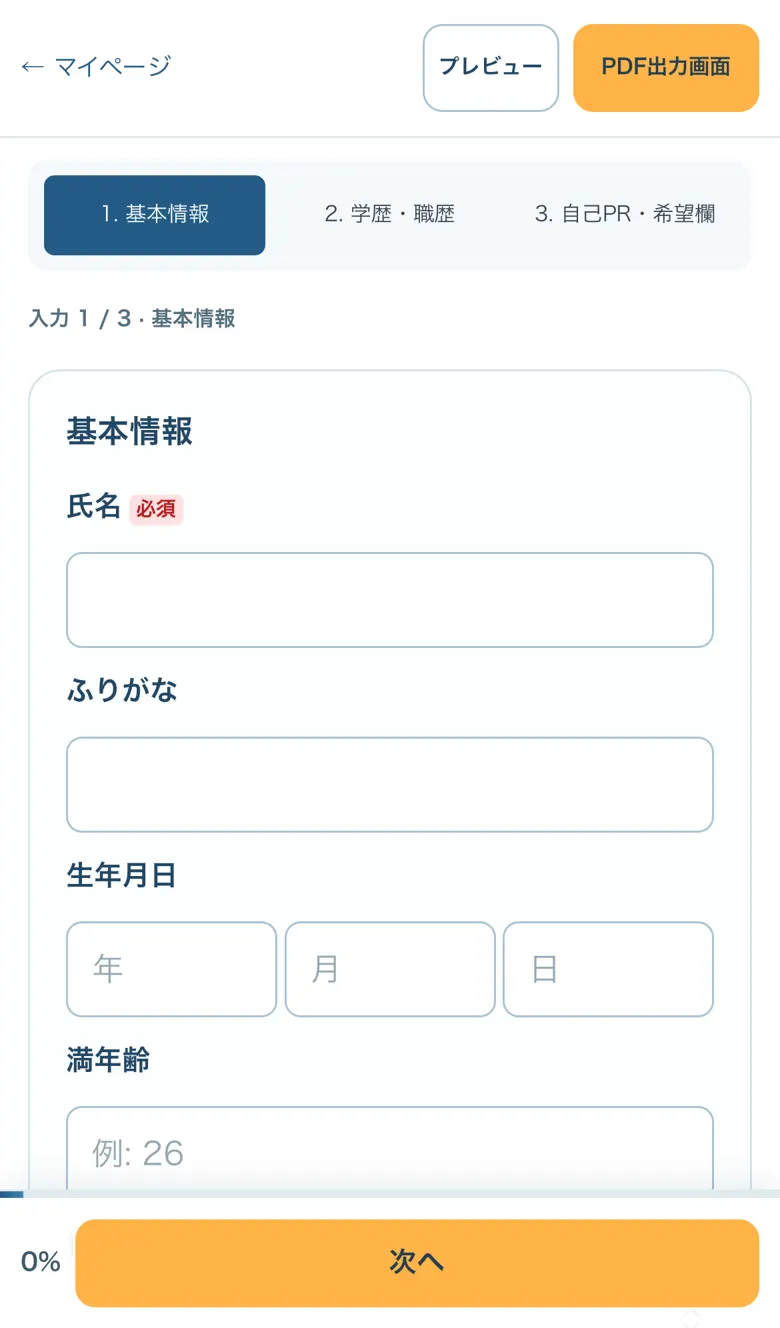
- 入力する — 氏名から順に入力します。氏名を入れるとふりがなが自動で入り、生年月日を入れると満年齢が自動で計算されます。学歴は「入力補助」から中学・高校・大学の入学・卒業年を自動で入れられます。入力は自動保存されるので、途中で閉じても続きからできます。
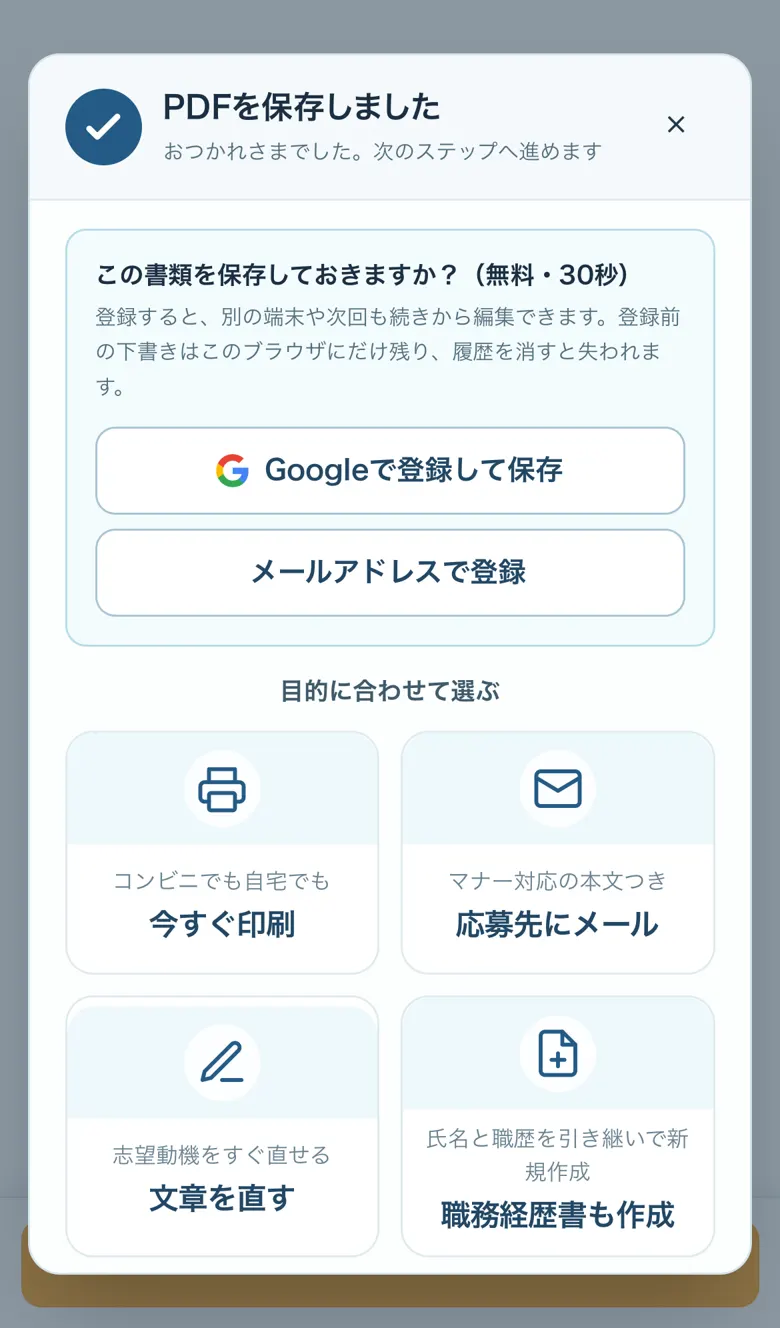
- PDFを保存する — 「PDF出力画面」で仕上がりを確認し、「PDFをダウンロード」を押すとスマホに保存されます。何回でも無料です。
スマホで困りやすいところと解決方法
- 証明写真: 「証明写真」欄からカメラロールの写真を選ぶと、縦4:横3に自動で切り抜かれます。白い壁の前で撮り、肩から上が入るようにするときれいに収まります。
- ふりがな: 氏名・現住所を入れると自動で入ります。珍しい読みの場合だけ直してください。
- 学歴の年度: 生年月日から入学・卒業年を自動計算します。浪人・留年がある場合は学歴早見表で確認できます。
- 志望動機が書けない: 入力欄の「入力補助」から職種別の例文を入れて、自分の言葉に直せます。あとで書く場合は空欄のままでもPDFにできます。
- 文字が小さい・見切れる: PDF出力画面はA4の仕上がりを縮小表示しています。「タップで拡大」で原寸を確認できます。
作った履歴書をスマホから提出する
メール・Web応募で送る
保存したPDFを、メールの添付や応募サイトの「ファイルを選択」からそのまま送れます。ファイル名は「氏名_履歴書_日付.pdf」で保存されるので、そのままで問題ありません。メールの本文例は履歴書のメールでの送り方にあります。
紙で提出する(コンビニ印刷)
プリンターがなくても、PDFをコンビニのアプリに登録すれば店頭で印刷できます。A4白黒1枚20円程度。手順は履歴書PDFの印刷方法にまとめています。
「登録不要」の意味と、登録したほうがよい場合
履歴書メーカーは、入力からPDFの保存まで会員登録を求めません。入力した内容はスマホのブラウザに保存されます。 一方で、別の端末でも続きから編集したい、機種変更しても残しておきたい場合は、PDF保存後に表示される 「この書類を保存しておきますか?」から無料登録(Googleアカウントまたはメールアドレス)をすると、どの端末からでも開けるようになります。 登録しても料金はかかりません。